如何利用GitHub的Pages服务搭建个人网站
GitHub Pages是一个免费的静态网站托管服务,可以让你轻松地从GitHub仓库托管网站。本文将详细介绍如何使用GitHub Pages搭建一个个人主页。
准备工作
在开始之前,你需要完成以下准备工作:
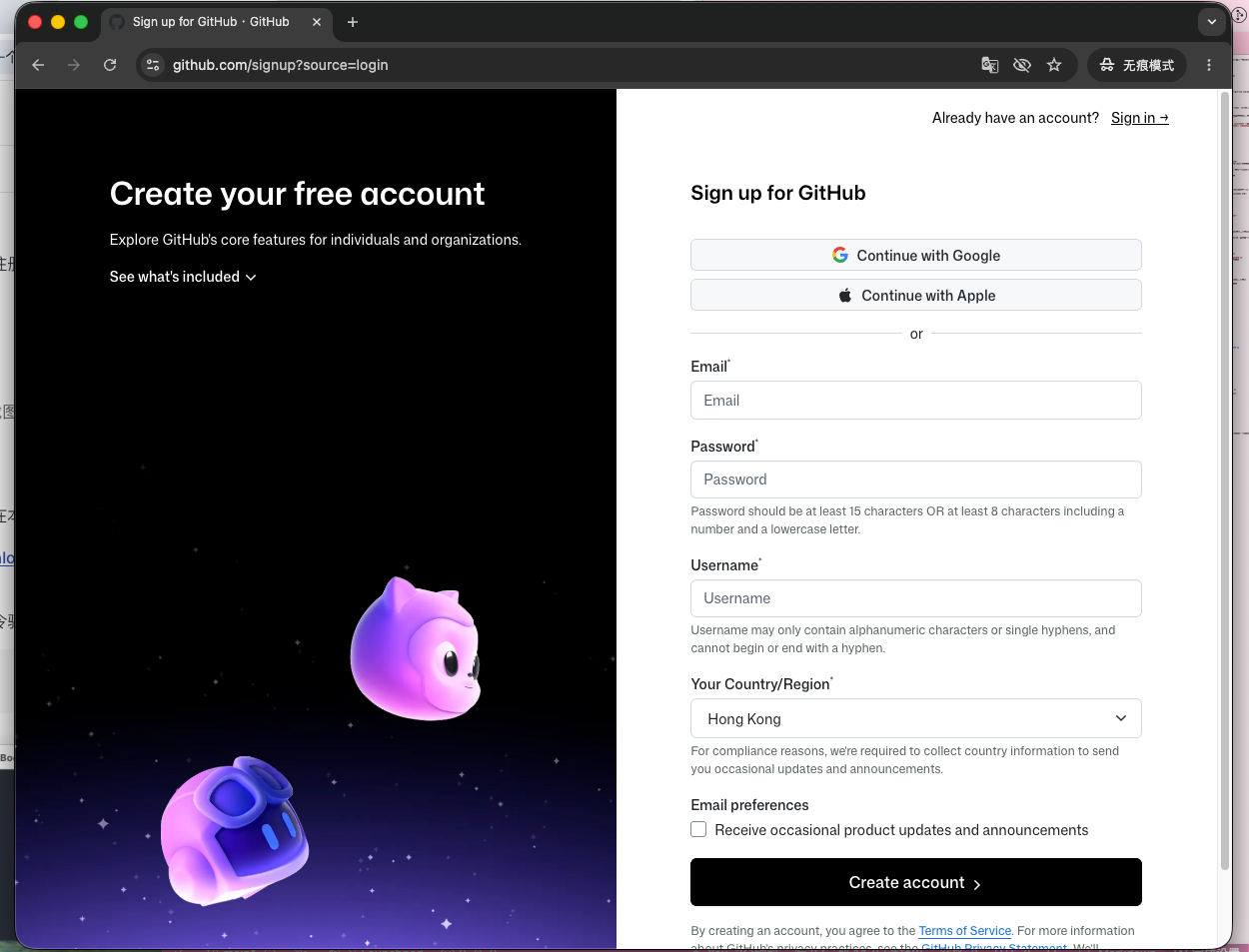
1. 注册GitHub账号
如果你还没有GitHub账号,需要先注册一个:
- 访问 https://github.com
- 点击"Sign up"按钮
- 按照提示填写必要信息完成注册
2. 安装Git工具
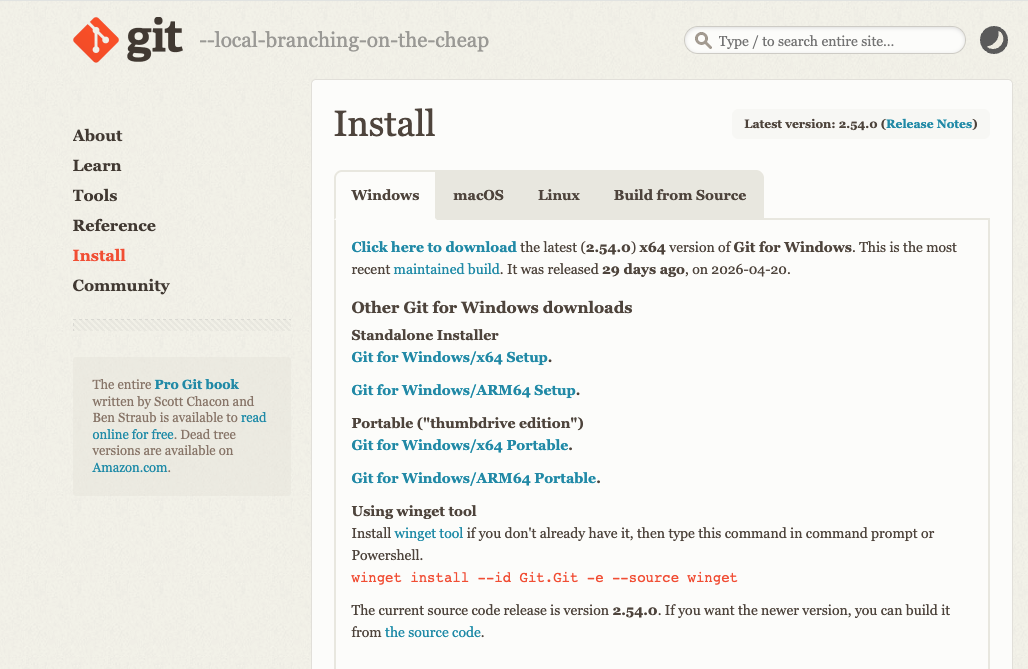
为了能够与GitHub交互,你还需要在本地安装Git:
- 访问 https://git-scm.com/downloads
- 下载对应操作系统的版本
安装完成后,在终端运行以下命令验证:
git --version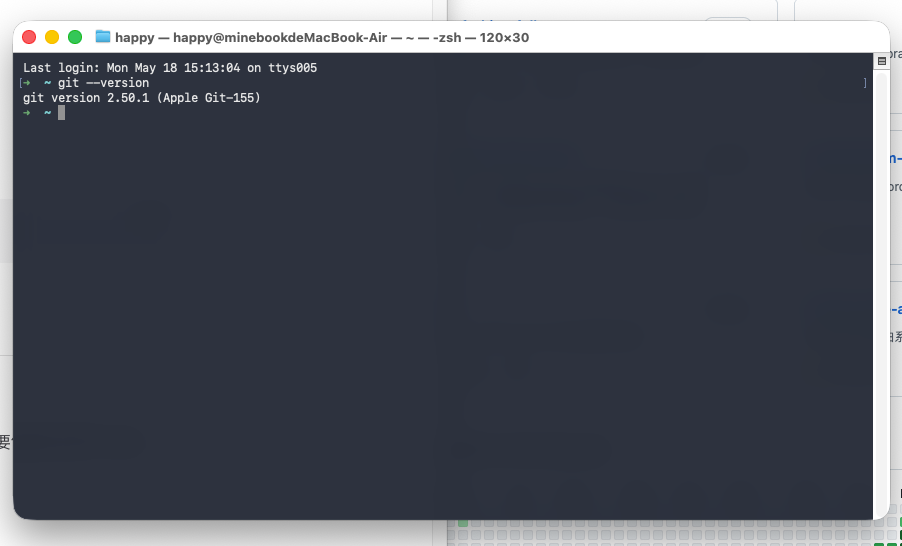
Step1、 创建个人主页仓库
GitHub Pages有两种类型的站点:项目站点和用户/组织站点。我们这里要创建的是用户站点。
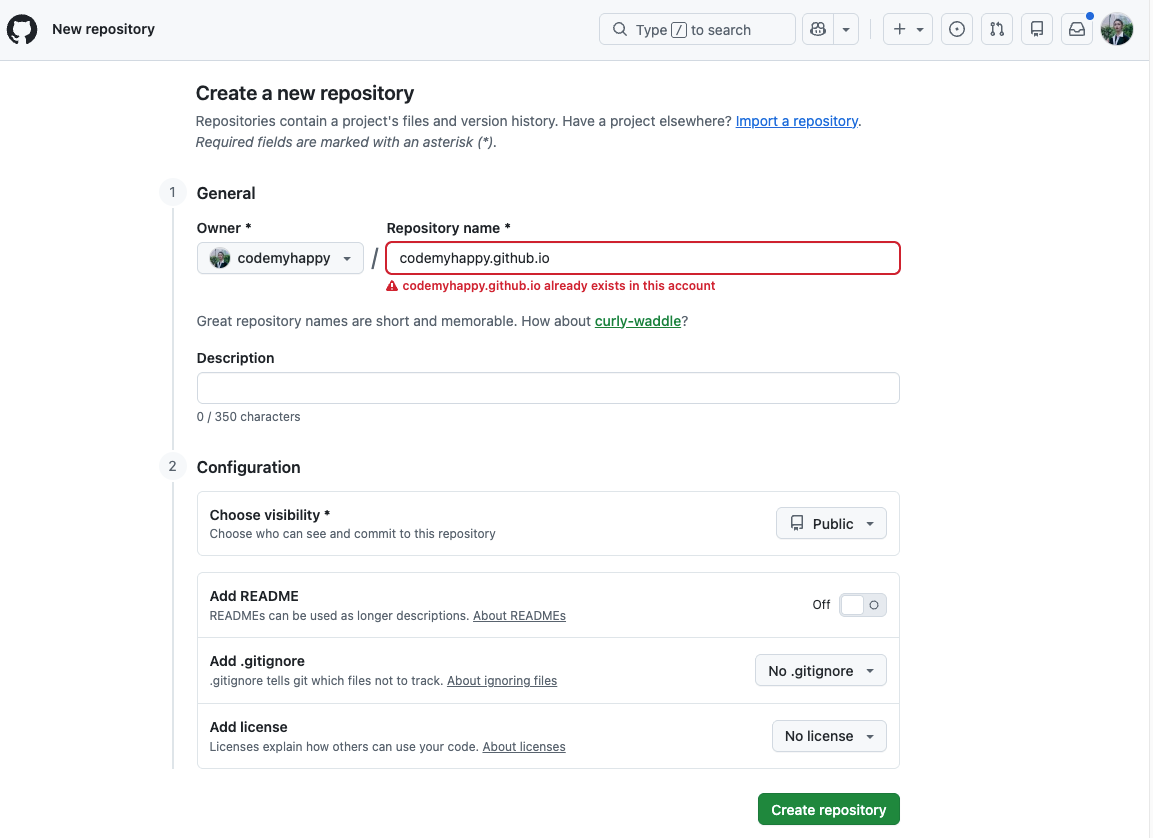
1. 创建特殊命名的仓库
GitHub Pages用户站点需要一个特殊命名的仓库:
- 仓库名称必须是
{username}.github.io,其中{username}是你的GitHub用户名 - 例如,如果用户名是
codemyhappy,那么仓库名应该是codemyhappy.github.io
2. 创建步骤
- 登录GitHub账户
- 点击右上角的"+"号,选择"New repository"
- 在仓库名称框中输入
{username}.github.io - 选择"Public"(公共仓库)
- 勾选"Add a README file"选项
- 点击"Create repository"
Step2、 配置GitHub Pages服务
- 进入你刚刚创建的
{username}.github.io仓库 - 点击仓库顶部的"Settings"标签页
- 向下滚动到"Pages"部分
- 在"Source"下拉菜单中选择"Deploy from a branch"
- 在分支选项中选择"main"分支,并在子目录中选择"/docs"(这样GitHub Pages会从docs文件夹部署网站)
- 点击"Save"保存设置
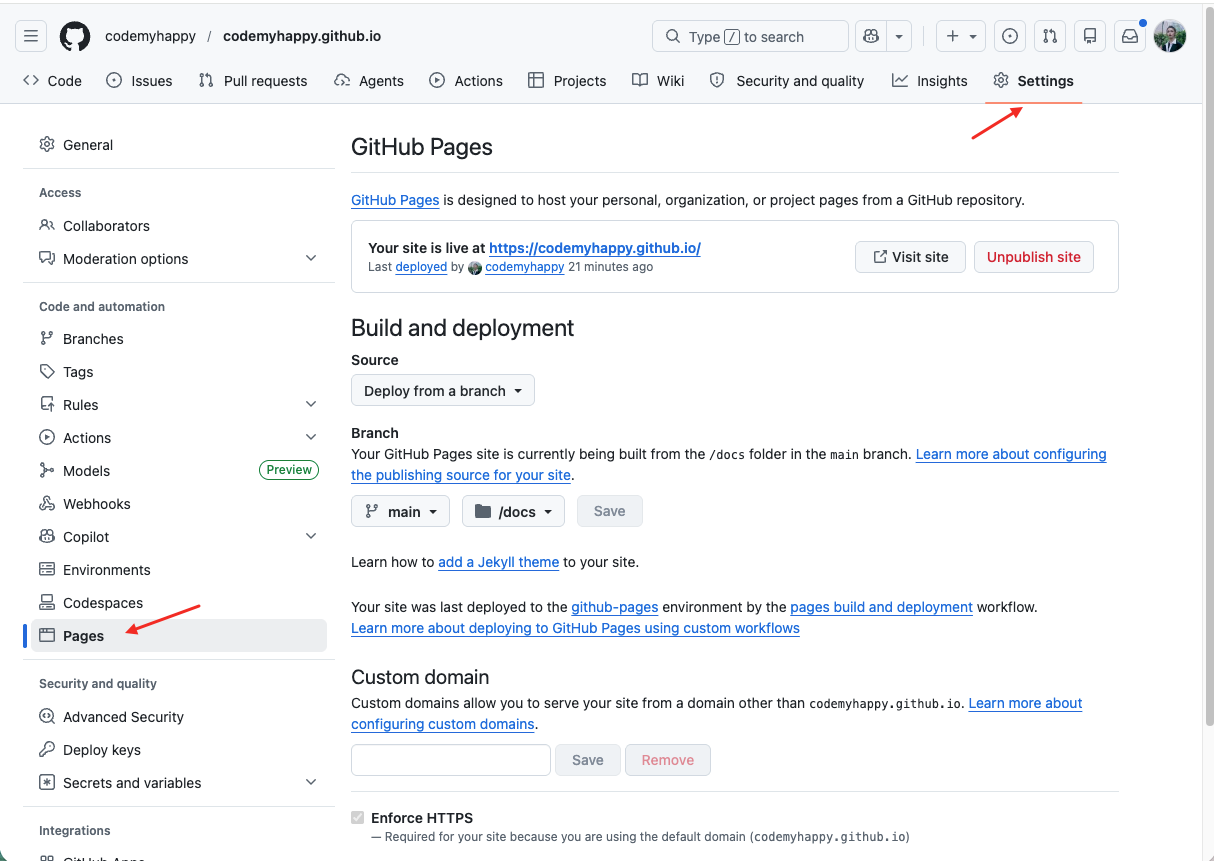
配置完成后,GitHub会自动开始部署你的Pages站点,但目前内容是空白的。
Step3、 添加内容到个人主页
1. 克隆自己的仓库到本地
先找到自己的仓库地址,复制到粘贴板。
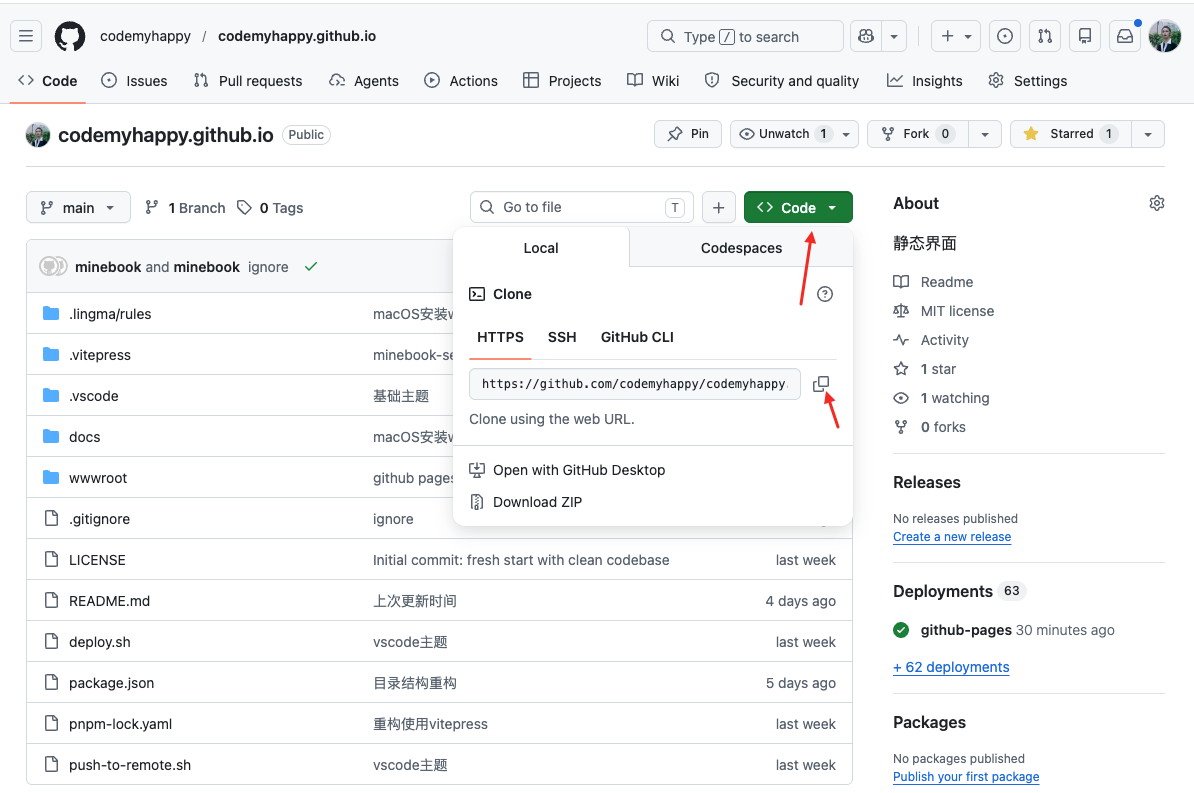
然后随便找一个目录,例如我这里的/Users/happy/code/private_job,打开终端进入到这个目录。
最后执行命令即可:
git clone 你的仓库地址2. 创建基本的HTML文件
克隆项目后,在仓库根目录下创建一个docs文件夹。
然后在其中创建一个简单页面index.html,内容如下:
<!DOCTYPE html>
<html lang="zh-CN">
<head>
  <meta charset="UTF-8">
  <meta name="viewport" content="width=device-width, initial-scale=1.0">
  <title>我的个人主页</title>
</head>
<body style="text-align: center; padding-top: 100px;">
  这是我的个人主页,欢迎你的访问!
</body>
</html>
预览效果就一个行文字: 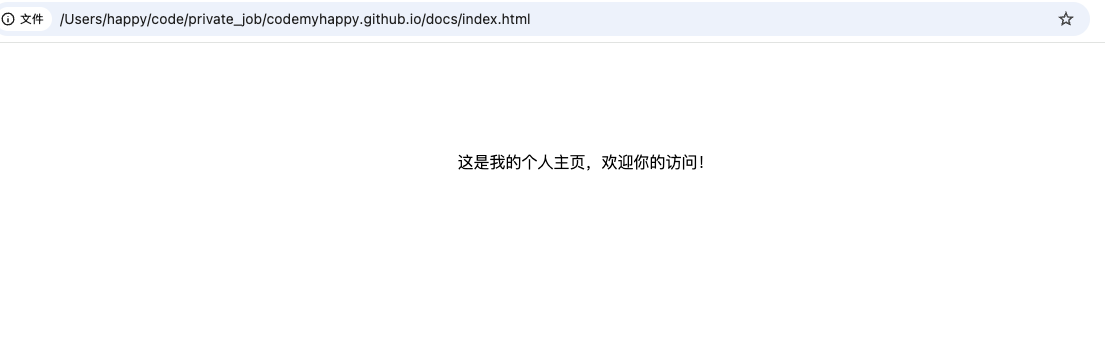
3. 提交文件到GitHub
- 在本地仓库中创建docs目录
- 将index.html文件放入docs目录
- 提交更改:
git add . && git commit -m "初始化"
git push origin main
高级定制选项
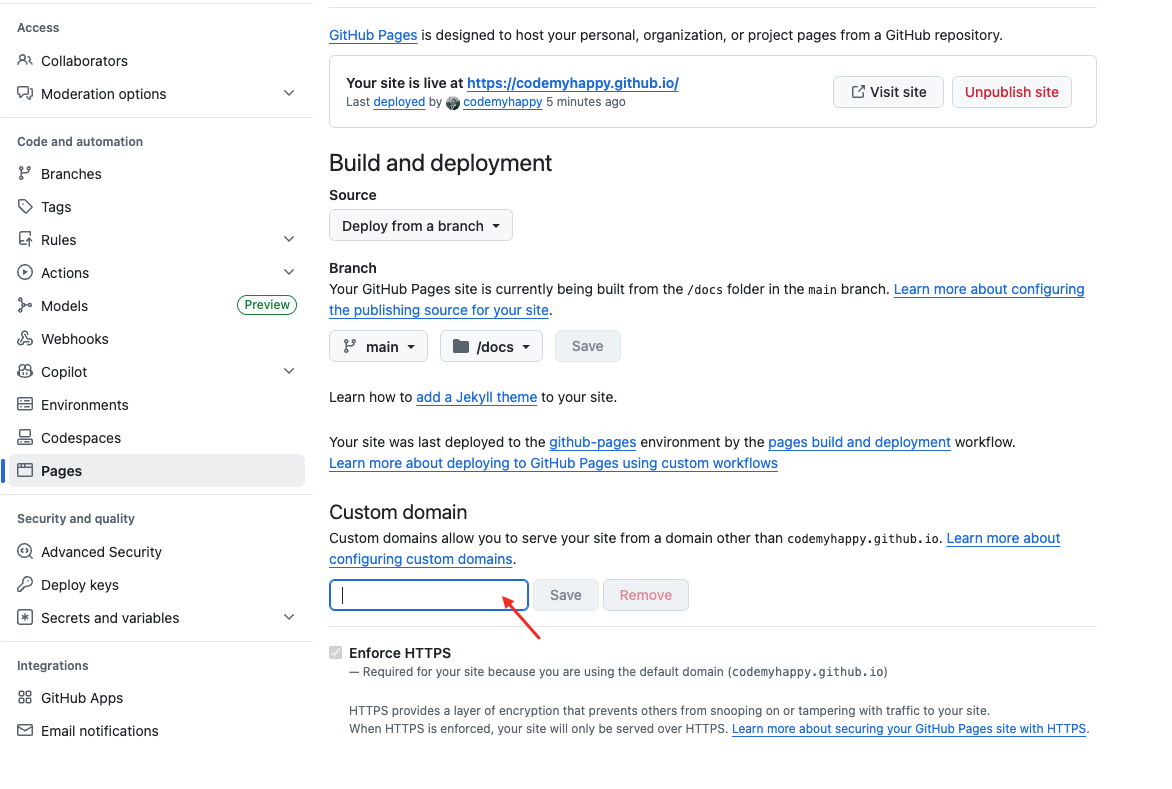
1. 使用自定义域名
如果你想使用自己的域名而不是github.io的子域名:
- 在DNS提供商处设置CNAME记录指向
{username}.github.io - 在GitHub仓库的Settings > Pages部分添加自定义域名
- 在仓库根目录创建CNAME文件,内容为你的域名
2. 自定义样式和功能
- 通过CSS自定义样式
- 使用JavaScript添加交互功能
- 引入第三方库和框架
比如,我们整一个粉色背景、大号字体的HTML文件:
<!DOCTYPE html>
<html lang="zh-CN">
<head>
  <meta charset="UTF-8">
  <meta name="viewport" content="width=device-width, initial-scale=1.0">
  <title>我的个人主页</title>
  <style>
    body {
      background-color: pink;
      font-size: 32px;
      font-weight: bold;
    }
  </style>
</head>
<body style="text-align: center; padding-top: 100px;">
  这是我的个人主页,欢迎你的访问!
</body>
</html>
进阶:使用静态网站生成器
虽然我们可以直接编写HTML文件,但对于内容较多的网站,使用静态网站生成器会更方便。目前有很多静态网站生成器可以选择,比如Hugo、Gatsby、VuePress、VitePress等。
在这篇文章中,我们仅介绍了基础的手动创建方式。在下一篇文章中,我将详细介绍如何使用VitePress来搭建一个功能完善的个人博客系统,它更适合用来创建包含多篇文章的技术博客。
这是当前我这个博客的目录架构:
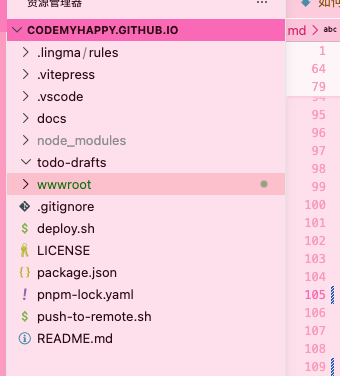
项目细节等我后续连载课程再给大家介绍。
懂一点的朋友,也可以直接克隆我的项目,开源的,直接拿去用就行了。
地址: https://github.com/codemyhappy/codemyhappy.github.io
总结
使用GitHub Pages搭建个人主页有以下优势:
- 免费且稳定
- 与GitHub无缝集成
- 支持自定义域名
- 可以使用各种静态网站生成器
- 适合开发者展示项目和技能
现在你已经了解了如何使用GitHub Pages搭建个人主页的全过程。
在下一篇文章中,我将详细介绍如何使用VitePress来创建一个功能丰富的技术博客。
感兴趣的朋友可以去我的社交主页,关注我,一起学习。